

如下图所示,在进行直径标注的时候,只显示出单箭头,为什么不是双箭头,但是当把标注尺寸放在圆外面的时候,又是双箭头的,而且这个问题,在其他图形比如矩形内标注又不会出现类似情况,是怎么回事,怎么调整可以让圆直径的标注可以完整显示?
CAD直径标注为什么只有一半(单箭头)" alt="CAD直径标注为什么只有一半(单箭头)" loading="lazy" class="aligncenter wp-image-1674" src="https://www.gc5.com/d/file/2021-04-19/ac50d953bf49619a433886c19a91b4c8.png" width="400" height="416" />
CAD直径标注只显示一般的解决办法:
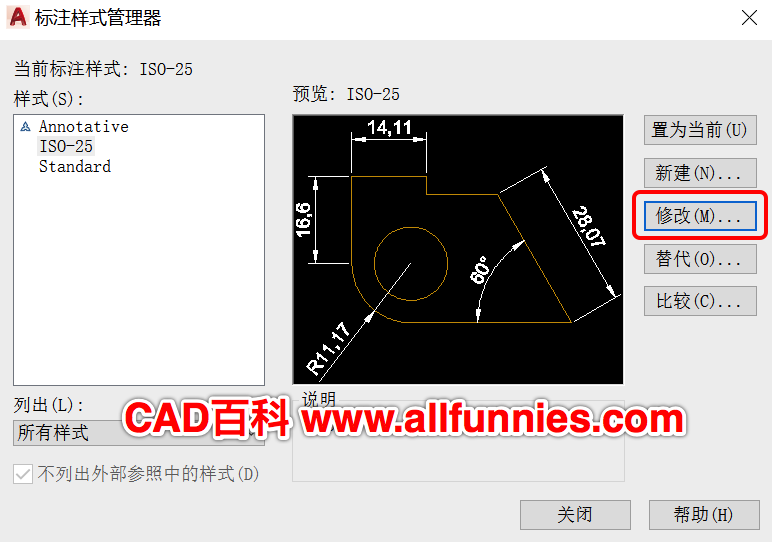
1、找到工具栏上的标注-标注样式,打开标注样式管理器,如图
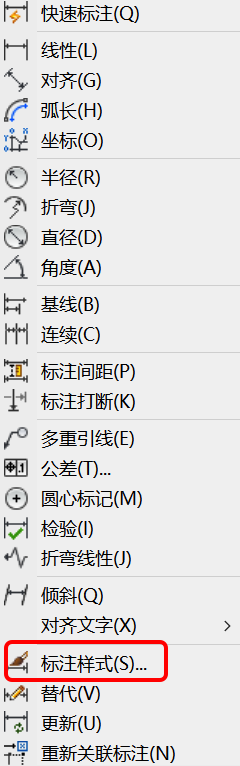
2、在打开的标注样式管理器中, 点击右边的修改按钮,打开修改标注样式对话框
3、然后点击调整,调整选项选择箭头,优化选择手动放置文字,如图

4、设置万后,点击确定,然后关闭标注样式设置对话框,返回绘图区,此时可以发现,原来标注只显示一半箭头的,自动变成了双箭头显示