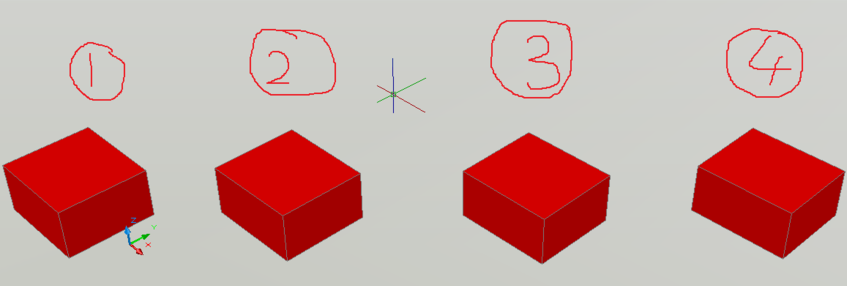
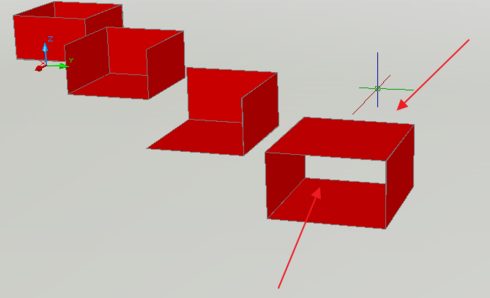
抽壳是一个很好用的工具,他可以减少我们在三D建模很大程度上的减少工作量。本节我来做以下实例,来演示一下抽壳的效果。
1.在这里,我先说一些其他经验吧。
CAD在选择对象只能选一个的命令中是不需要选择完成后点确认的。
如扫掠时候,路径只能唯一,所以,在点选完路径后,实体自动生成。
要注意,抽壳命令选择实体只能选一个,所以,在选择完成后,直接选删除面,而不需要确认。
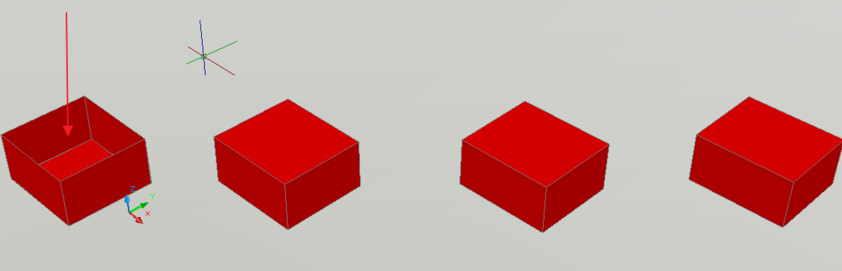
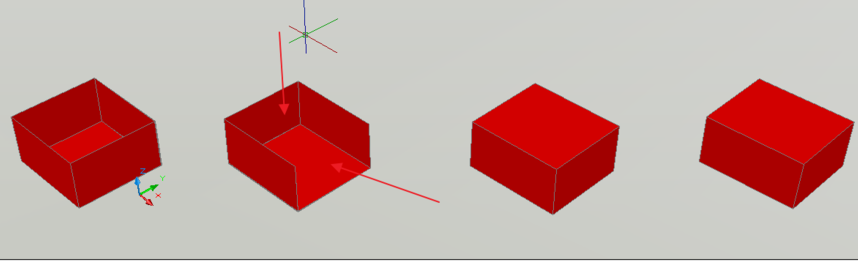
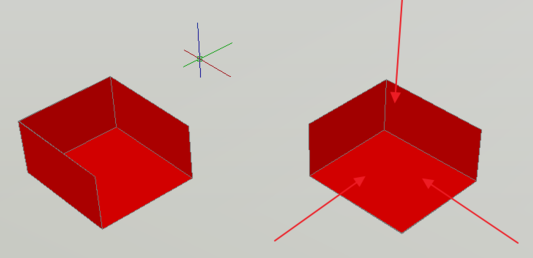
2.如下图,我复制了4个一样的实体,来分别演示删除1个面,2个面,3个面和对面2个面的效果。
3.删除顶面,可以得到盒子。
4.删除顶面和侧面,得到簸箕。
5.删除3个面后,得到如下图示的两面墙场地。
6.删除前后2个面,可以得到两头通透的筒体。
7.在这里,我要强调一下,在删除面时候,是可以旋转视角来选择其他面的,前提是不要退出命令。选择完删除面后,就可以回车了,抽壳厚度不能为0.
注意事项
删除面时候,是可以旋转视角来选择其他面的,一定不能退出命令。
抽壳厚度不能为0
不能删除所有面。
——————————————————————————————————————————————————————————————————————————————————————
相关推荐: